Het verzoek raakt uit beeld
Een nieuwe collega moet nog een certificaat opsturen. De vraag staat in een mail, maar niemand ziet of die al is opgepakt.

Herkenbaar in jullie organisatie?
Een certificaat opvragen lijkt een kleine handeling. Tot het verzoek, de bijlage en de controle over verschillende mensen en mailboxen verspreid raken.
Een nieuwe collega moet nog een certificaat opsturen. De vraag staat in een mail, maar niemand ziet of die al is opgepakt.
Er komt een bestand binnen, maar het registratienummer of de geldigheidsdatum ontbreekt. Je kunt weer terug naar de medewerker.
Een ontvangen document is nog niet beoordeeld. Zonder duidelijke taak blijft onzeker wie het bewijs heeft gecontroleerd.
1. Gericht opvragen
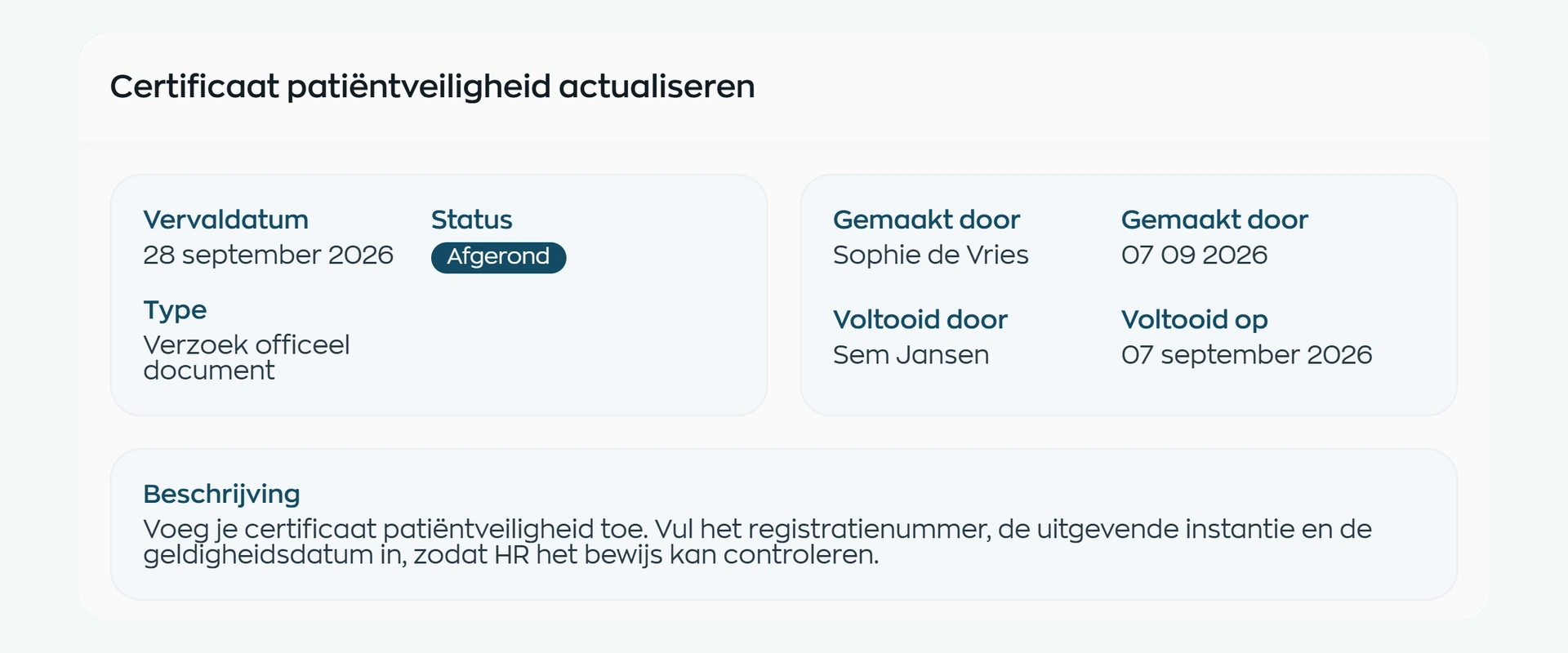
Zet een documentactie klaar voor de juiste medewerker. Benoem het bewijsstuk, geef aan welke gegevens nodig zijn en spreek een aanleverdatum af.
Of het nu gaat om een certificaat bij instroom of een nieuw bewijsstuk voor een bestaande collega: de medewerker vindt het verzoek tussen de eigen acties. HR hoeft de opdracht niet los van het dossier bij te houden.
2. Aanleveren in de Medewerker App
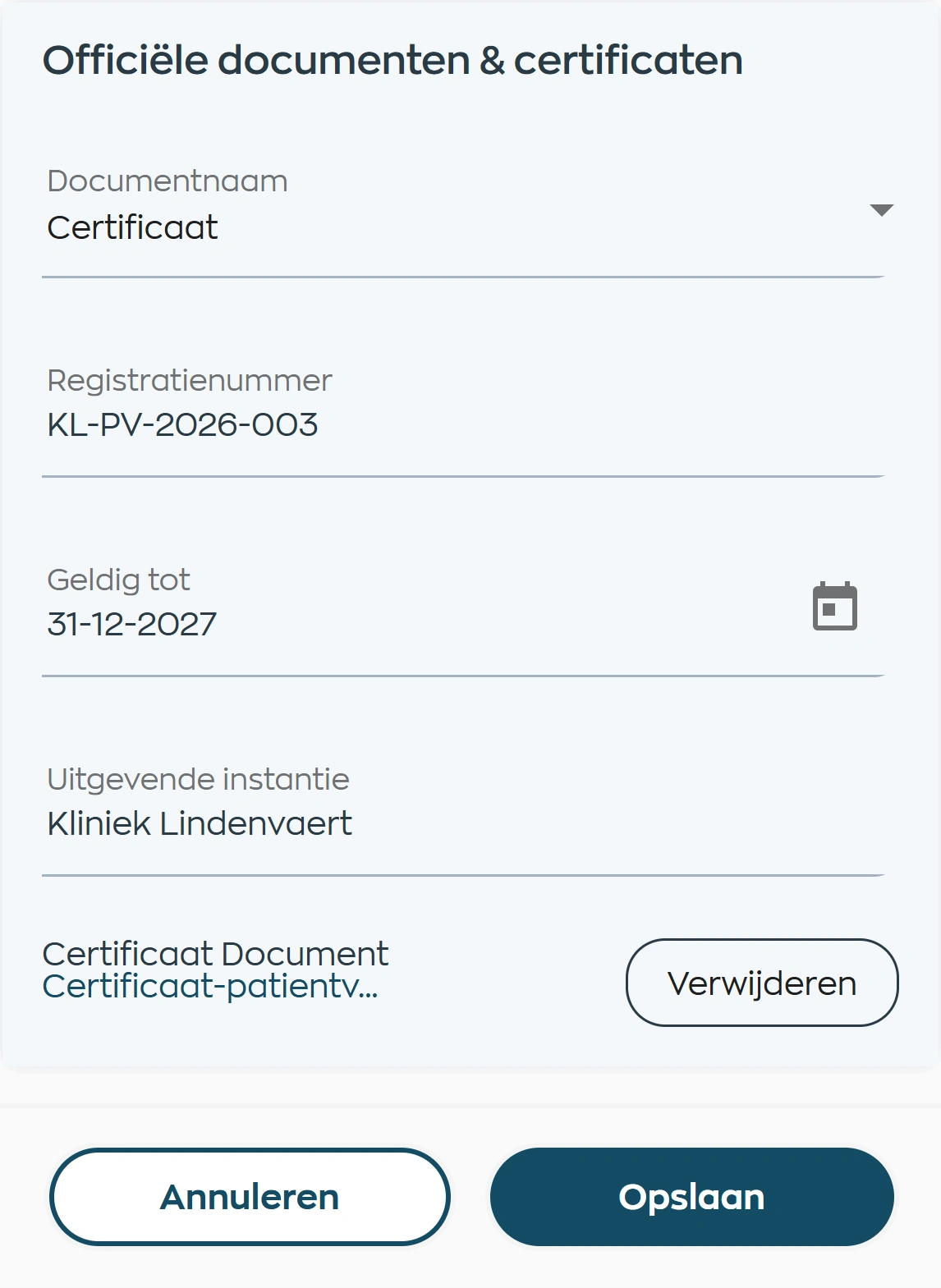
De medewerker opent de actie, vult de documentgegevens in en voegt het gevraagde bestand toe. Alles gebeurt vanuit hetzelfde verzoek.
Documenttype, registratienummer, uitgevende instantie en geldigheid staan naast het bewijsbestand. Dat geeft de collega die controleert meer houvast dan alleen een losse bijlage in de inbox.
3. Controleren in Office
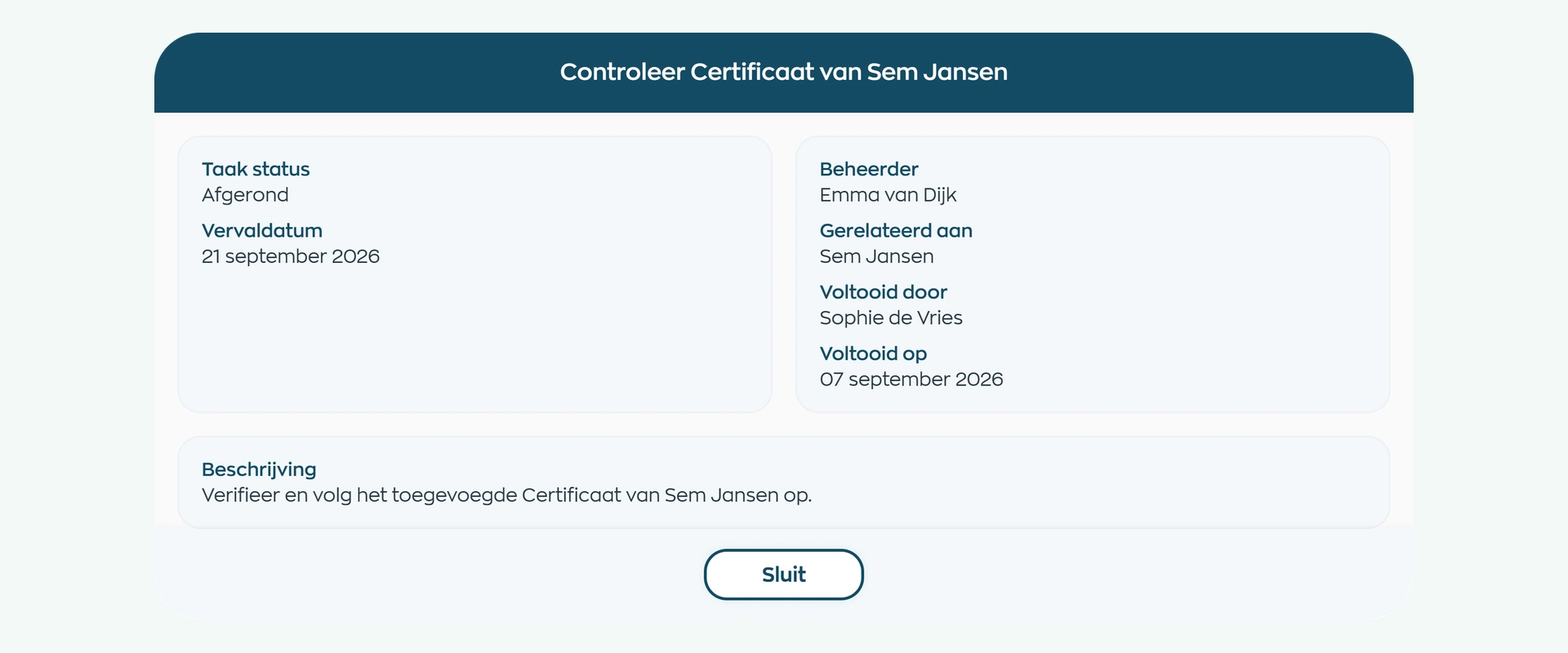
Na inzending krijgt een Office-gebruiker een controletaak. HR of de verantwoordelijke leidinggevende beoordeelt het aangeleverde bewijs en rondt de controle af.
Bij de taak zie je om welke medewerker het gaat, wie verantwoordelijk is en of de controle nog openstaat. Na afronding blijven ook de uitvoerder en de afrondingsdatum zichtbaar.
4. Bewaren en opvolgen
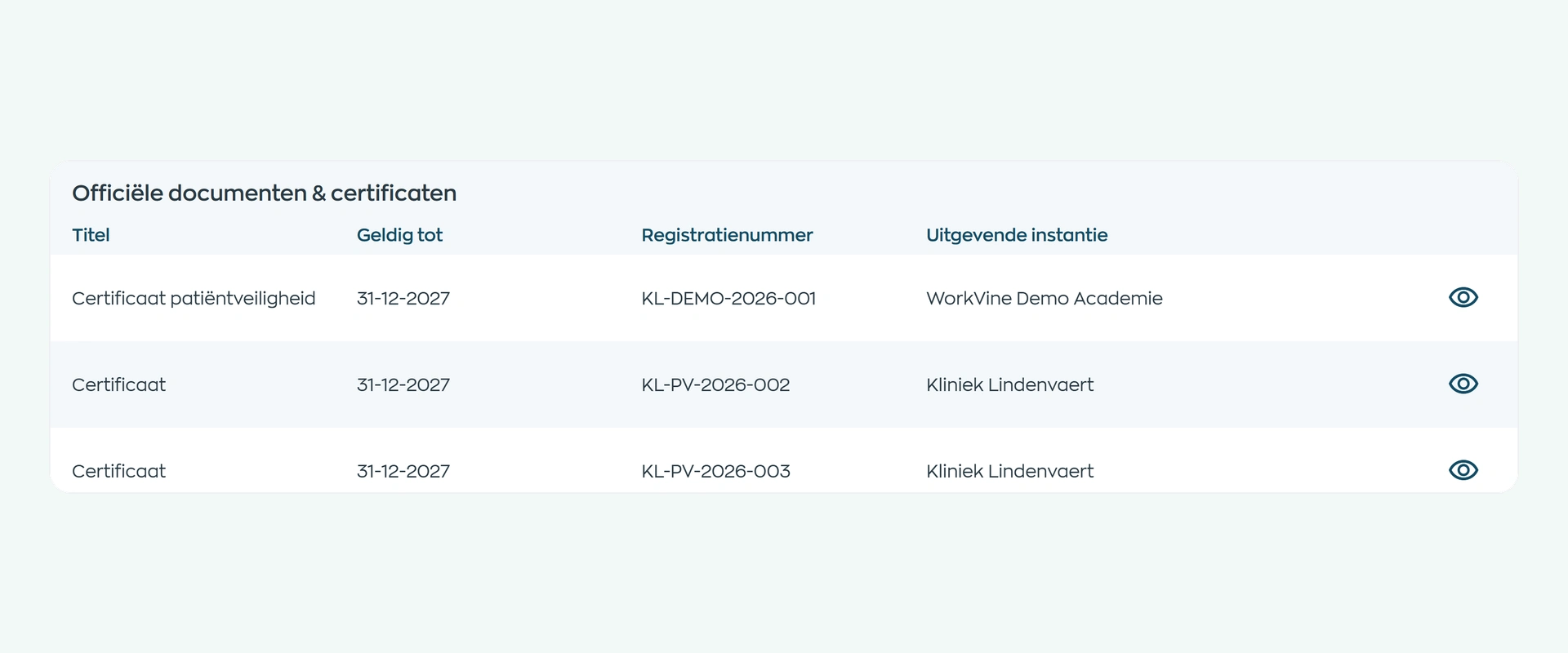
Officiële documenten en certificaten blijven gekoppeld aan de medewerker, samen met hun registratiegegevens en geldigheid. Zo hoeft HR het bewijs later niet opnieuw op te vragen.
Welke velden je vastlegt, hangt af van het documenttype. Verlopen bewijsstukken worden gemarkeerd. Is een documenttype gekoppeld aan een kwalificatie, dan werkt de documentstatus door in de kwalificatiestatus.
Wat er verandert
De medewerker levert aan, de verantwoordelijke collega controleert en HR houdt het bewijs bij de juiste persoon.
Van het uitgezette verzoek tot de afgeronde controle: het documentproces blijft verbonden met de medewerker.
Een concrete controletaak maakt duidelijk welk bewijs aandacht vraagt en wie de opvolging oppakt.
Een duidelijke actie in de eigen app geeft houvast: welk document, welke gegevens en wanneer aanleveren.
Past dit bij jullie documentproces?
Wanneer documenten onderdeel zijn van instroom, ontwikkeling of terugkerende controles, helpt een vaste route om het werk tussen HR, leidinggevenden en medewerkers te verdelen.
Mogelijkheden
De mogelijkheden achter het dagelijkse proces, van een gericht verzoek tot terugvindbaar bewijs.
Veelgestelde vragen
Duidelijkheid over aanleveren, bestandsformaten, controle en geldigheid.
Je kunt officiële documenten en certificaten bij de medewerker vastleggen, met de velden die voor het documenttype zijn ingericht. Denk aan een diploma of certificaat met registratienummer, uitgever en geldigheid. Overige bijlagen kun je vanuit Office aan het medewerkerdossier toevoegen.
De organisatie zet een gerichte documentactie klaar. De medewerker opent die actie in de Medewerker App, vult de gevraagde gegevens in en uploadt een PNG-, JPG-, JPEG- of PDF-bestand. Medewerkers leveren officiële documenten aan via zo’n verzoek, niet via een vrije documentbibliotheek.
Na inzending maakt WorkVine een controletaak voor een Office-gebruiker aan. De verantwoordelijke collega controleert het document en rondt de taak af. Bij de afgeronde taak zijn de uitvoerder en de datum terug te vinden. Het inhoudelijke oordeel blijft bij jullie organisatie.
Ja. Waar het documenttype een geldigheidsdatum gebruikt, leg je die bij het bewijsstuk vast. Verlopen documenten worden gemarkeerd. Via Kwalificaties & Compliance kun je daarnaast volgen wat het bijbehorende bewijs betekent voor een toegewezen kwalificatie.
Het medewerkerdossier verbindt het profiel met alle medewerkerprocessen. Documenten gaat over bestanden en bewijs opvragen, aanleveren, controleren en bewaren. Overeenkomsten gebruik je om formele documenten op te stellen met templates, medewerkergegevens en elektronische ondertekening.
Waar werk, mens en groei samenkomen
Neem jullie documentproces mee naar de demo. We laten zien hoe een verzoek bij de medewerker aankomt, hoe het bewijs wordt aangeleverd en wie de controle in Office oppakt.