Direct een inhoudelijke basis
Begin met een compleet standaardformulier met beoordelingsvragen en competenties. Maatwerk is een mogelijkheid, geen voorwaarde om te starten.


Van voorbereiding naar vervolg
Waar beoordeel je op? Wat betekent een score? En welk voorbeeld onderbouwt het oordeel? Met vaste vragen en duidelijke criteria hoeft iedere manager dat niet opnieuw uit te vinden. De inhoud staat centraal; invullen, delen en terugvinden sluiten erop aan.
Begin met een compleet standaardformulier met beoordelingsvragen en competenties. Maatwerk is een mogelijkheid, geen voorwaarde om te starten.
Verbind een score aan concrete observaties. Maak zichtbaar wat goed gaat, wat aandacht vraagt en waarom de manager zo oordeelt.
Houd de ingevulde beoordeling, medewerkerfeedback en bevestiging bij hetzelfde traject.
Vragen en competenties
WorkVine biedt een standaard beoordelingsformulier met inhoudelijke vragen, competenties en ruimte voor onderbouwing. Denk aan klantgerichtheid, samenwerken en vaktechnische kennis: herkenbare onderwerpen die een manager helpen gericht te beoordelen.
De manager vult de beoordeling rechtstreeks in Office in. Vaste onderdelen en instructies geven houvast; concrete voorbeelden maken het persoonlijk. Werken jullie met andere functies of criteria? Dan kan WorkVine het formulier daarop aanpassen.
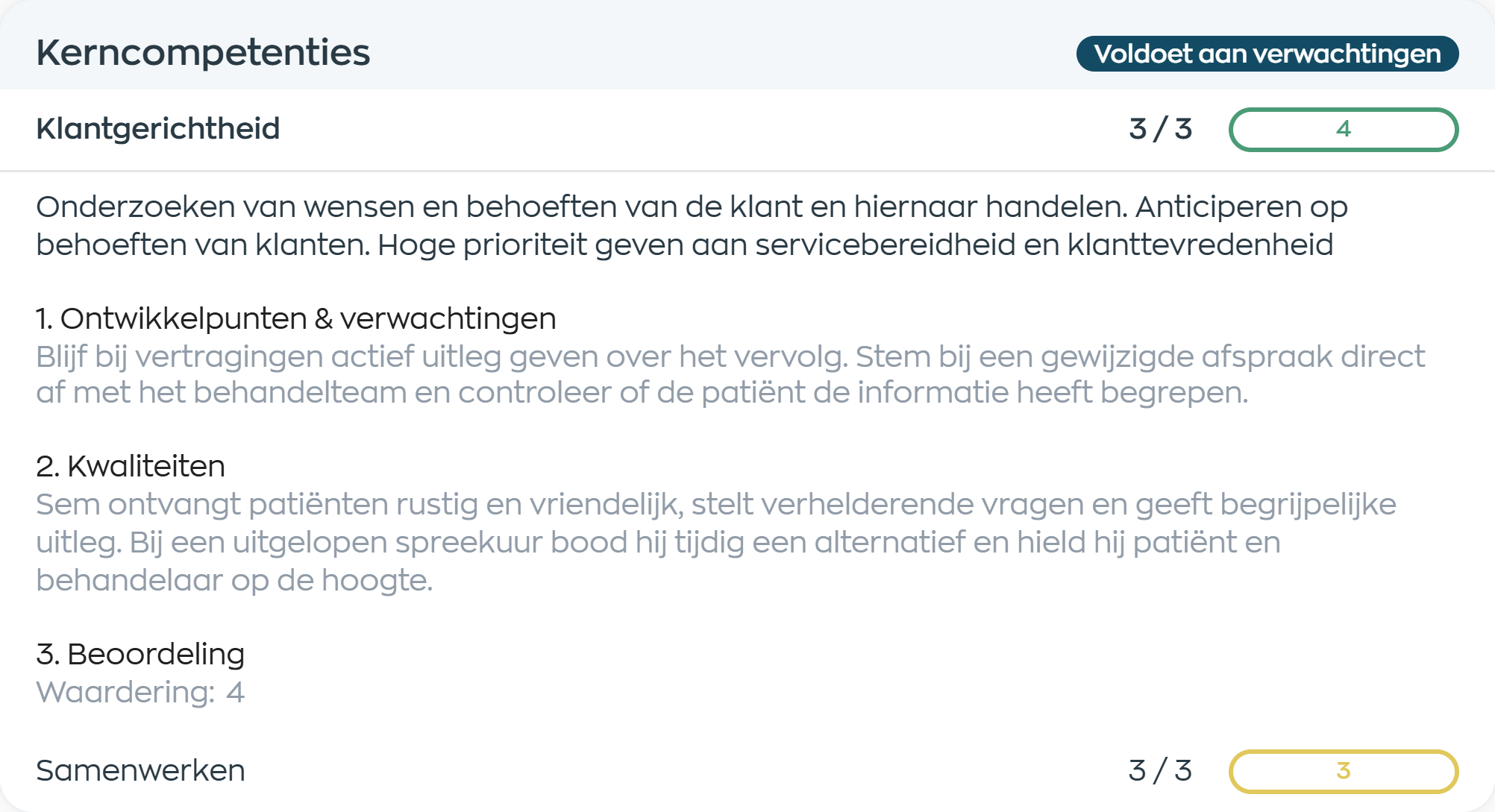
Scores met betekenis
Werk met een uitgelegde beoordelingsschaal en leg per competentie vast hoe de medewerker functioneert. In dit voorbeeld loopt de schaal van 1 tot 5: een 3 betekent dat iemand aan de verwachtingen voldoet. De toelichting maakt duidelijk waar een score op is gebaseerd.
WorkVine berekent de gemiddelden van de ingevulde scores. De leidinggevende beoordeelt het totaalbeeld per categorie en kiest het passende oordeel. Zo ondersteunen de cijfers het gesprek; ze nemen de beoordeling niet van de manager over.
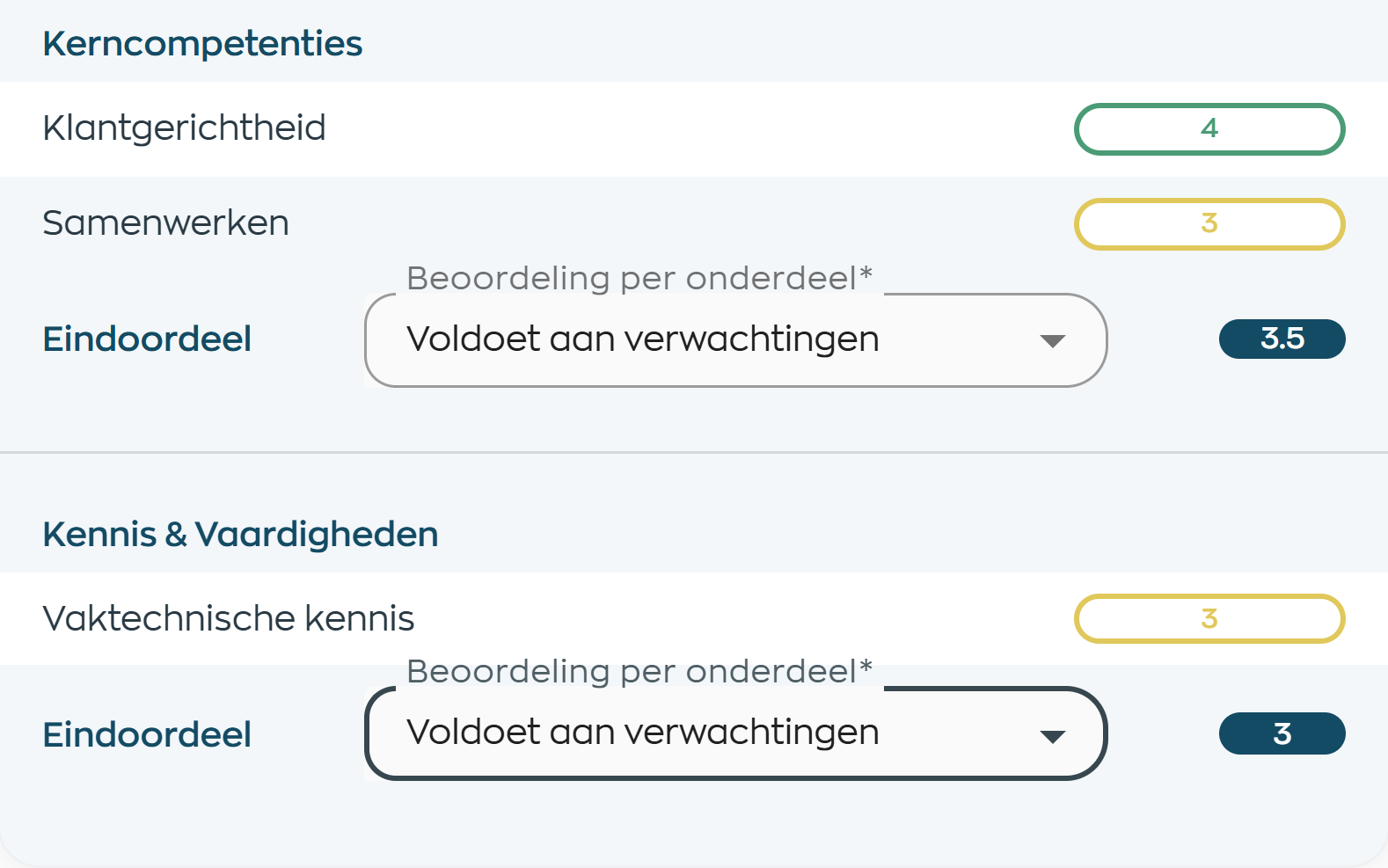
Delen, reageren en bevestigen
De medewerker opent de gedeelde beoordeling in de Medewerker App. De ingevulde antwoorden blijven bij elkaar, zodat duidelijk is wat de leidinggevende heeft vastgelegd.
Stuur je het formulier ter bevestiging, dan kan de medewerker feedback toevoegen en bevestigen dat de inhoud is gelezen. De reactie en de status komen terug in Office. Zo hoeft de manager niet via een aparte mail om terugkoppeling te vragen.
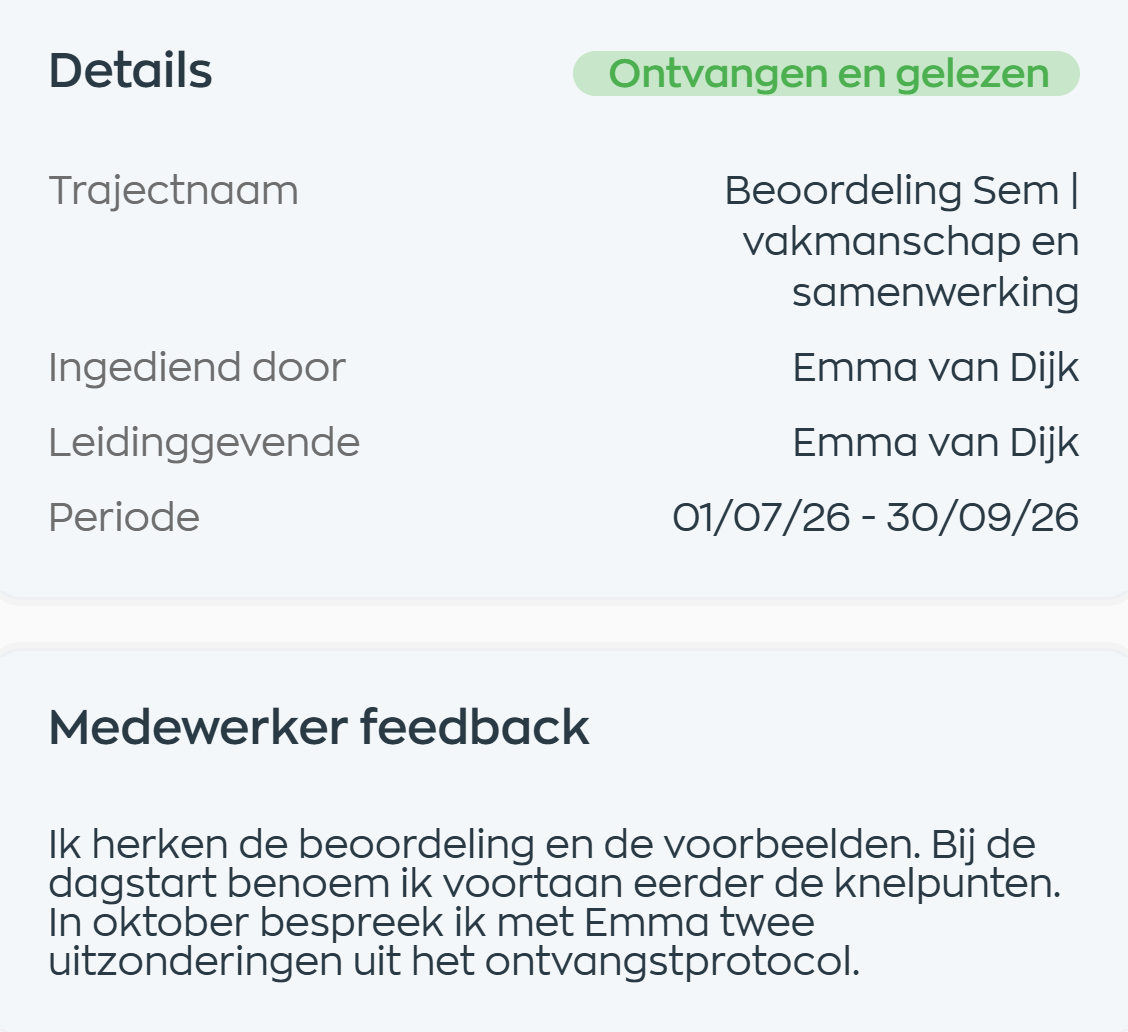
Samen kunnen terugvinden
Geen beoordeling die verdwijnt in een mailbox of alleen op de laptop van de manager staat. De leidinggevende en medewerker kunnen het formulier vanuit hun eigen app terugvinden, met de reactie en bevestiging erbij.
In Office zie je wie de beoordeling heeft ingevuld en wie deze heeft bevestigd. De tijdlijn houdt het delen en de bevestiging bij. Daardoor begin je een volgend gesprek met dezelfde vastgelegde basis.
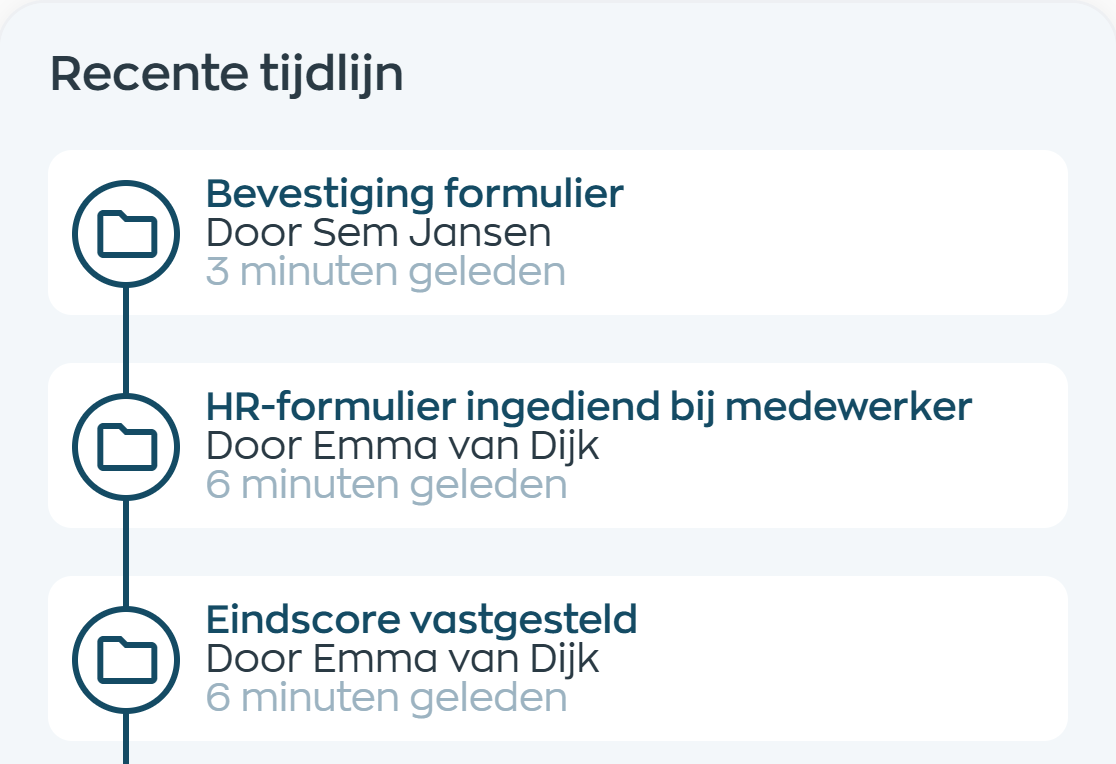
Performance-functionaliteit
Voor organisaties die meer houvast willen bij beoordelen, zonder eerst zelf een compleet instrument te ontwerpen. HR biedt een vaste basis, managers onderbouwen hun oordeel en medewerkers krijgen inzicht en ruimte voor een reactie.
Veelgestelde vragen
Over het standaardformulier, beoordelingsscores, aanpassingen en de rol van de medewerker.
Ja. WorkVine biedt een standaard beoordelingsformulier met inhoudelijke vragen, competenties en een beoordelingsschaal. Je hoeft dus niet eerst zelf een compleet formulier aan te leveren. Hebben jullie eigen criteria of een bestaand format, dan kan WorkVine het sjabloon daarop aanpassen. Voor het digitaliseren van andere eigen HR-formulieren is er de oplossing Digitale formulieren.
De manager kent scores toe aan de beoordelingsvragen en legt de onderbouwing vast. De schaal en instructies horen bij het sjabloon. WorkVine berekent gemiddelden van de ingevulde scores; waar dit is ingericht, kiest de manager ook een oordeel per categorie. Het systeem beoordeelt medewerkers niet zelfstandig. Het getoonde voorbeeld gebruikt een schaal van 1 tot 5.
Ja. De medewerker leest de gedeelde beoordeling in de Medewerker App. Wanneer het formulier ter bevestiging is aangeboden, kan de medewerker feedback toevoegen. De leidinggevende ziet die reactie terug in Office bij dezelfde beoordeling.
De medewerker bevestigt dat het formulier is ontvangen en gelezen. WorkVine registreert dit als ‘Ontvangen en gelezen’, met de naam en datum. Het is geen elektronische handtekening en betekent niet automatisch dat de medewerker met ieder beoordelingspunt instemt. Een eigen reactie kan bij de bevestiging worden vastgelegd.
Ja. De leidinggevende vindt de beoordeling terug in Office en de medewerker in de Medewerker App, binnen de toegang die zij tot het traject hebben. De ingevulde inhoud, medewerkerfeedback en bevestiging blijven bij elkaar. In Office kan het formulier ook als PDF worden geëxporteerd.
Een beoordeling legt vast hoe het functioneren is besproken en beoordeeld volgens jullie richtlijnen. Een POP richt zich op het vervolg: samen ontwikkeldoelen bepalen, mijlpalen opvolgen en tussentijds feedback uitwisselen. Beide hebben een eigen plek binnen HR-trajecten.
Waar werk, mens en groei samenkomen
Ontdek het standaard beoordelingsformulier, de score-uitleg en de terugkoppeling in de Medewerker App. We bespreken welke onderdelen bij jullie functies en beoordelingswijze passen.