Het overleg begint met cijfers zoeken
De uren staan in de ene lijst, verzuim in een andere en cursusdeelname weer ergens anders. Voordat je iets kunt bespreken, moet je eerst alles verzamelen.

Herkenbaar in jullie organisatie?
Een bruikbaar overzicht helpt je verder dan een totaal. Je wilt weten waar de cijfers vandaan komen, wie iets moet oppakken en wat je de volgende keer wilt terugzien.
De uren staan in de ene lijst, verzuim in een andere en cursusdeelname weer ergens anders. Voordat je iets kunt bespreken, moet je eerst alles verzamelen.
Over welke periode gaat dit? Zijn de uren al goedgekeurd? Wie heeft de training nog niet afgerond? Zonder de onderliggende informatie blijft het gissen.
Het overzicht is besproken, maar de dagelijkse opvolging staat er los van. Bij het volgende overleg begint het verzamelen weer van voren af aan.
1. Uren controleren
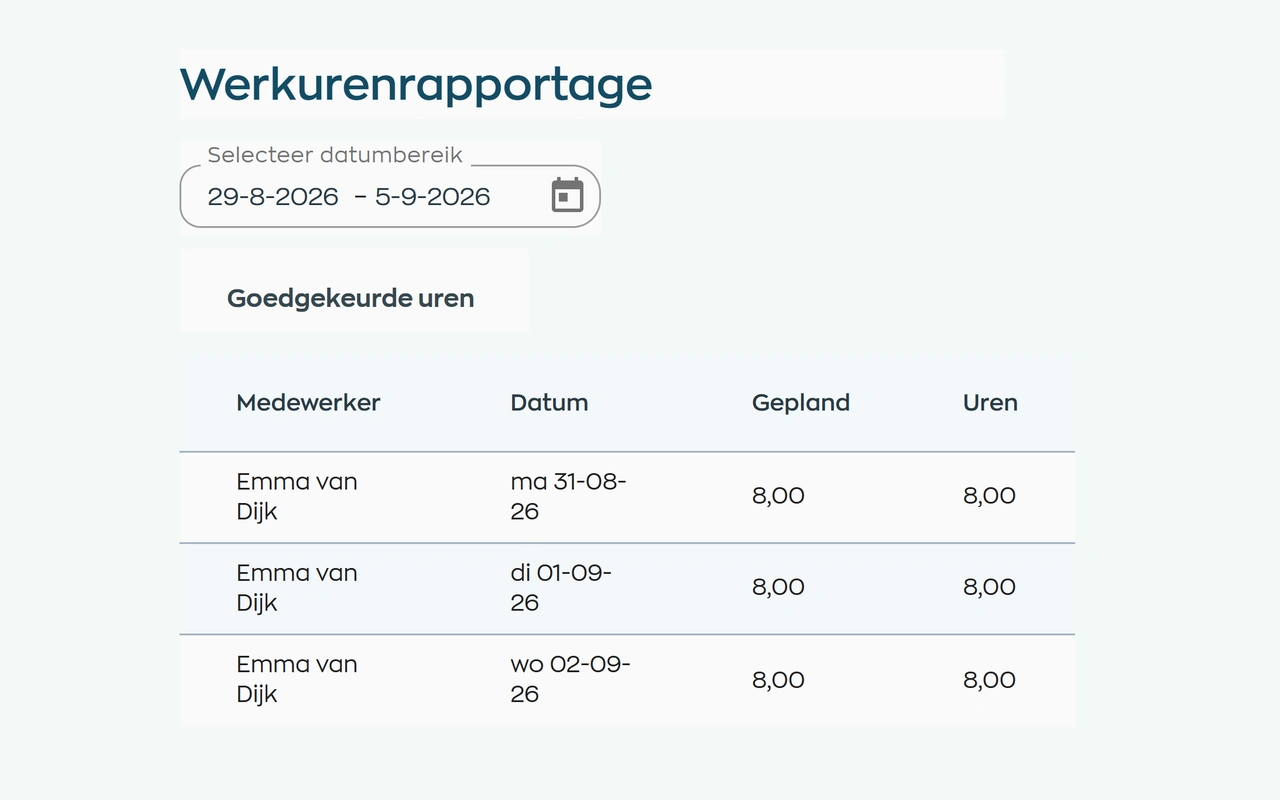
HR of administratie kiest de periode en het team of de medewerkers. Vergelijk geplande, geregistreerde en goedgekeurde uren en bekijk wie de definitieve uren heeft gefiatteerd. Zo bespreek je verschillen op basis van dezelfde gegevens.
Bekijk de registraties en samenvattingen per medewerker, werkschema of locatie. Neem verlof, verzuim en overwerk mee en exporteer het urenrapport naar Excel voor verdere verwerking. Fiattering zelf blijft bij de verantwoordelijke leidinggevende in Urenregistratie.
2. Verzuim duiden
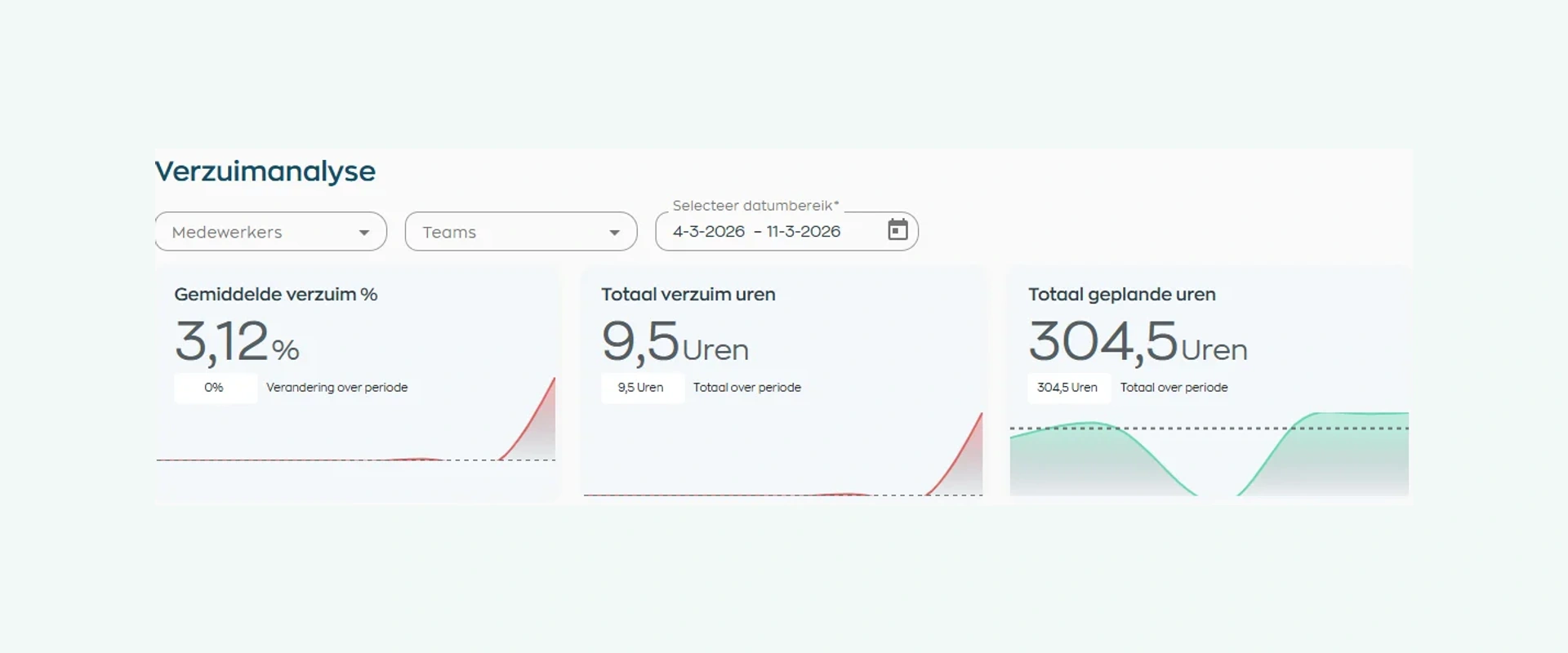
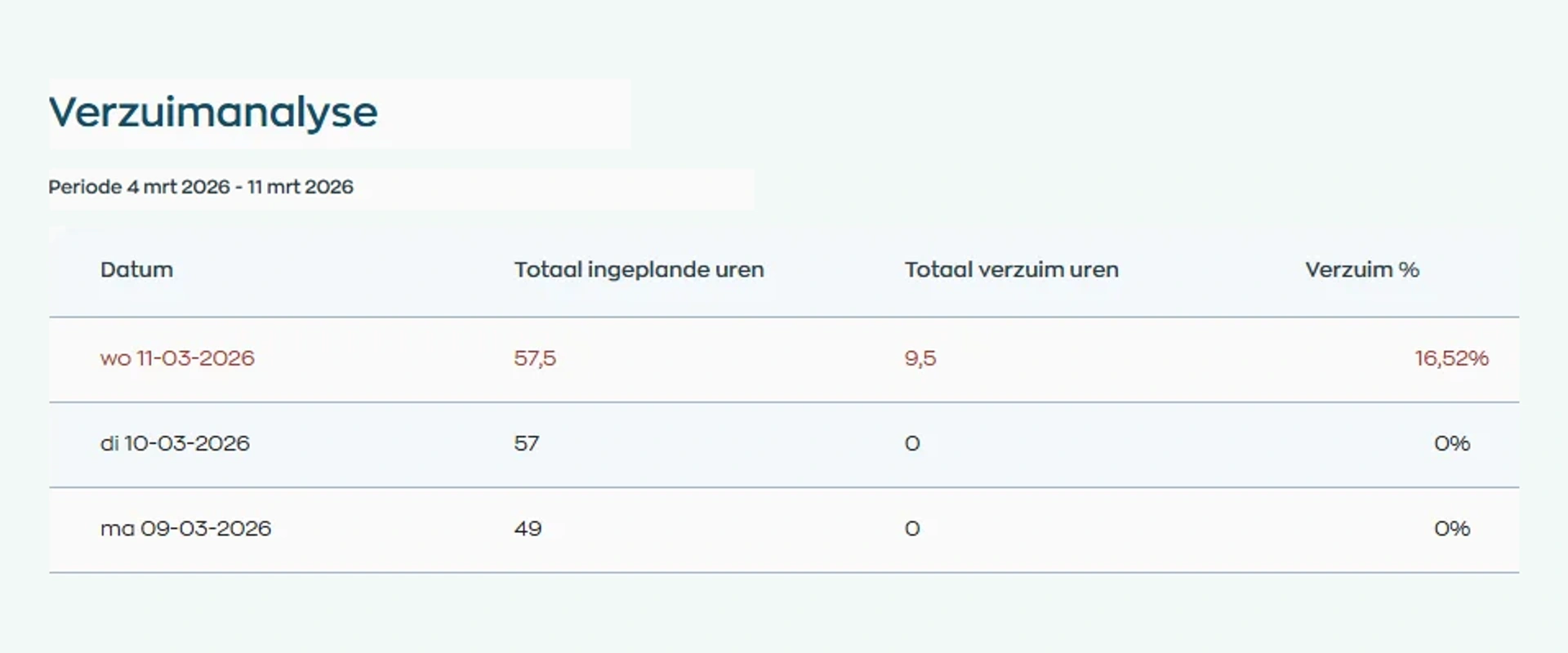
Een verzuimpercentage zegt meer als je ook de geplande uren, de periode en het team ziet. HR en leidinggevenden bekijken het verloop en de dagelijkse gegevens om te bepalen waar een gesprek of nadere analyse nodig is.
Vergelijk teams, bekijk verzuimduur en WvP-aandachtspunten en verdiep je in het dagoverzicht. De berekening gebruikt geplande uren als basis. Voor een eigen analyse exporteer je de gekozen periode naar CSV; de begeleiding van medewerkers organiseer je in Verzuimbeheer.
3. Ontwikkeling volgen
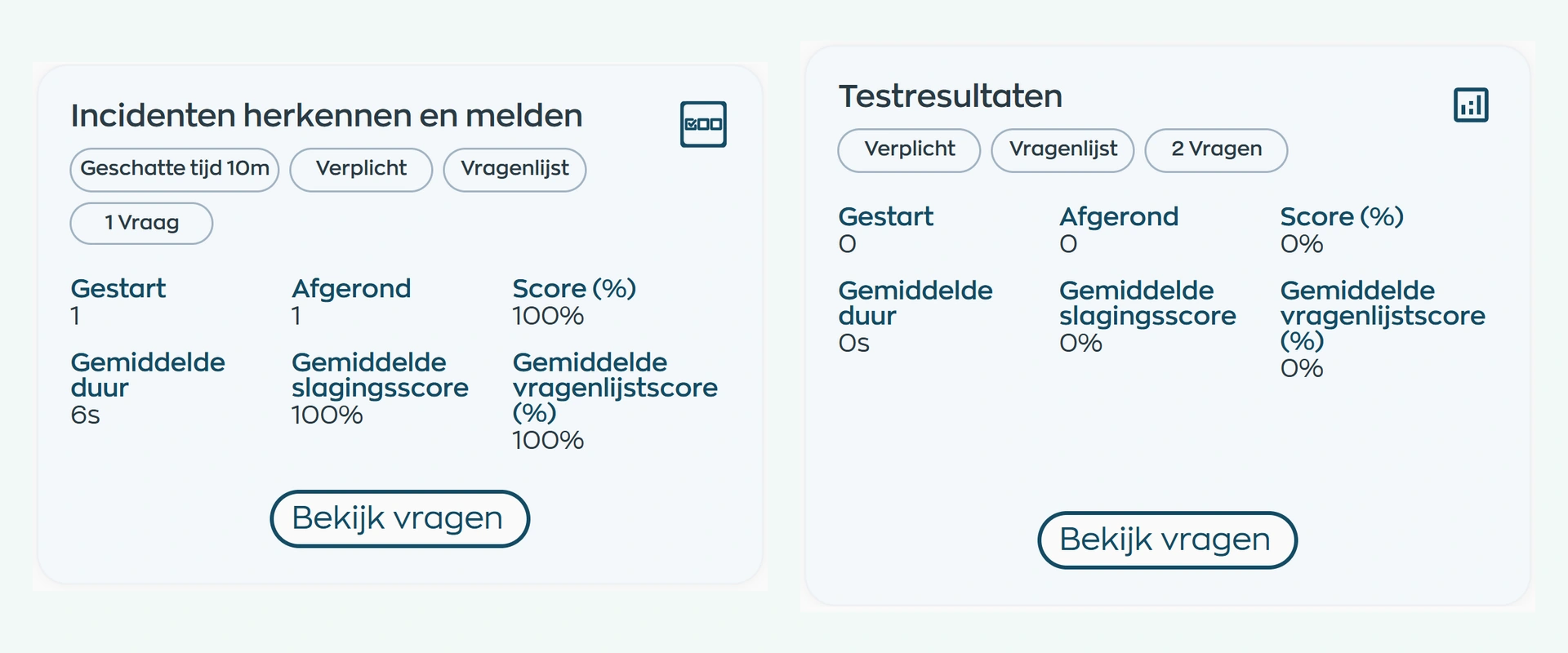
Een cursus toewijzen is pas het begin. De opleidingsverantwoordelijke ziet wie is gestart, wie heeft afgerond en welke onderdelen nog openstaan. Zo kun je medewerkers gericht helpen om hun leerroute af te maken.
Binnen Training & Ontwikkeling bekijk je ook scores, bestede tijd en antwoorden per vraag. Dat geeft handvatten voor een gesprek over lastige onderwerpen of verbetering van de cursusinhoud, naast het overzicht van deelname en behaalde resultaten.
4. Medewerkers betrekken
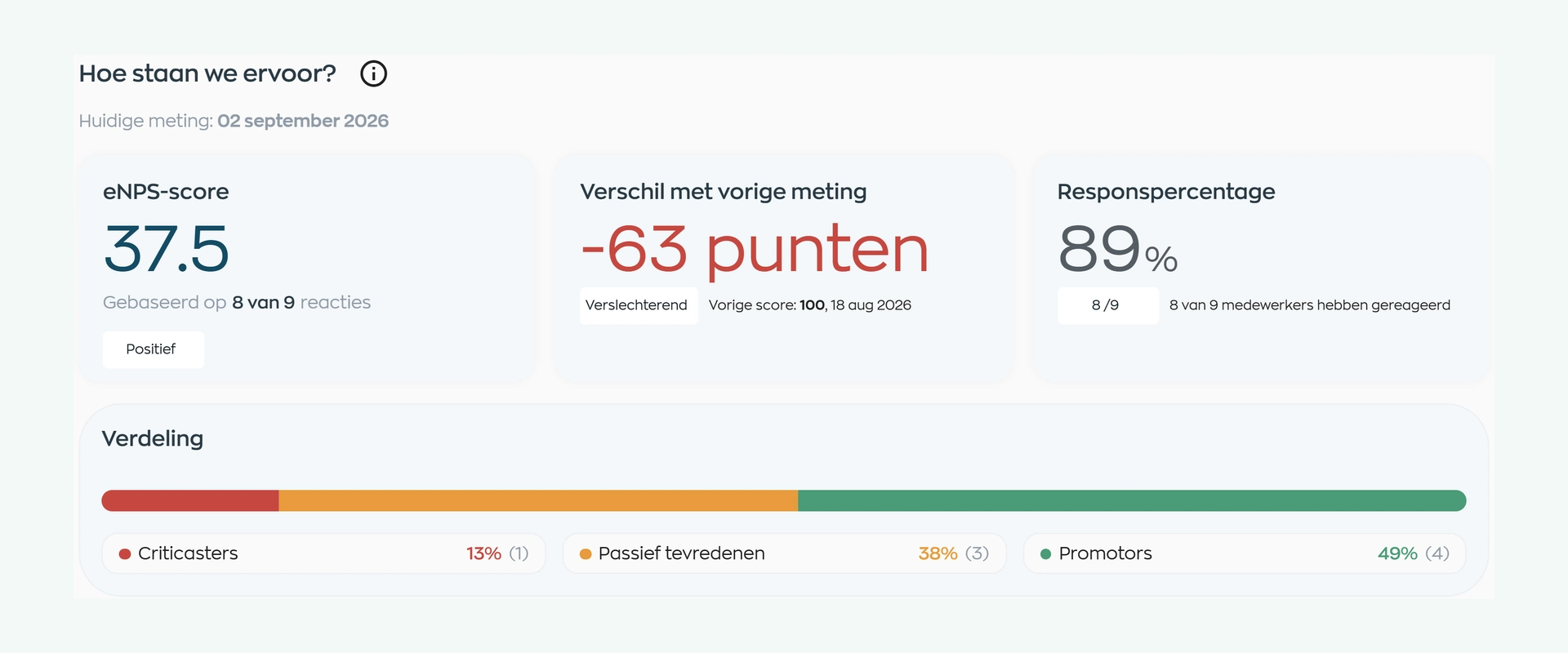
Uren, verzuim en leerresultaten vertellen niet vanzelf hoe medewerkers hun werk ervaren. Bekijk daarnaast de uitkomsten van eNPS, Pulse en enquêtes in Inzichten. Neem respons, antwoordverdeling en eerdere metingen mee voordat je conclusies trekt.
HR en leidinggevenden bespreken wat opvalt en welke vervolgstap past. Een positieve eNPS is niet hetzelfde als een stijging: de vergelijking kan juist aanleiding geven om door te vragen. Leg gemaakte afspraken vast en koppel terug wat jullie ermee doen.
5. Dagelijks overzicht houden
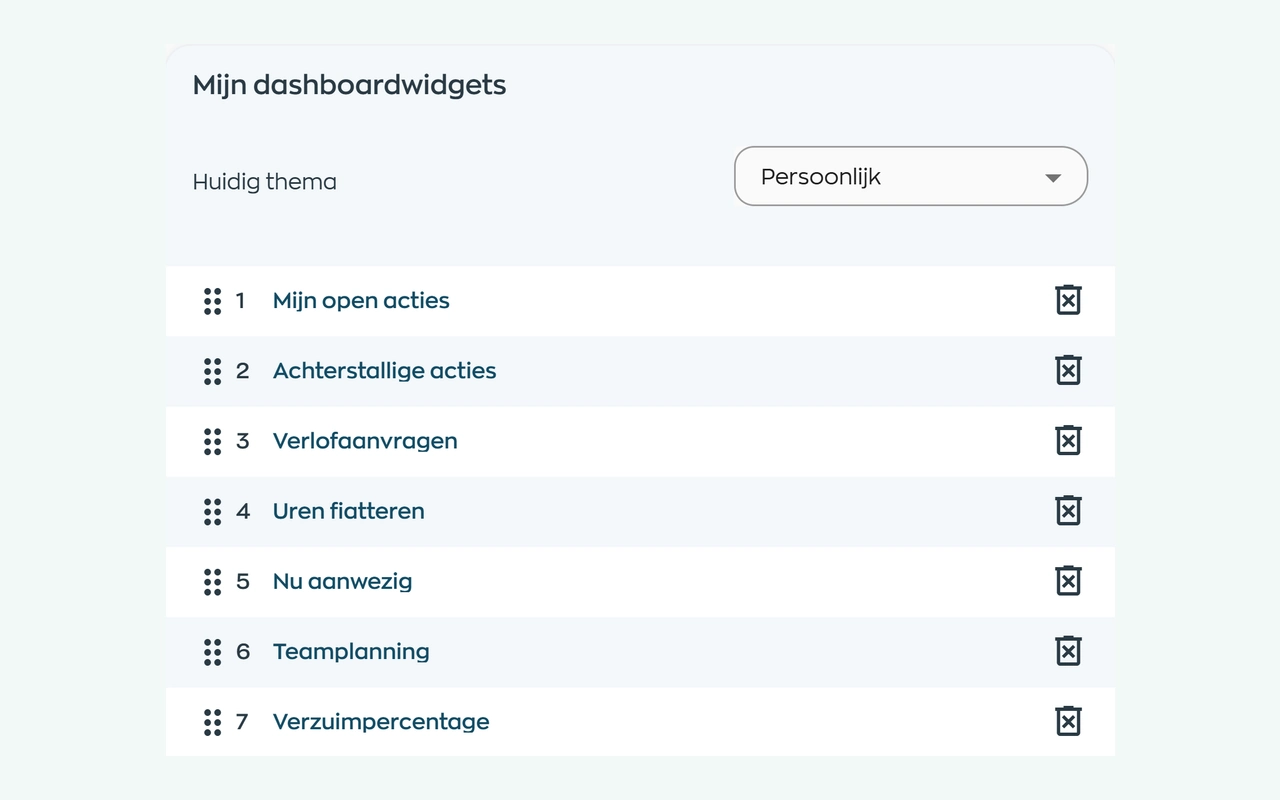
Je hoeft niet voor iedere vraag een uitgebreid rapport te openen. Richt je Office-startscherm in met relevante widgets, zoals open acties, uren fiatteren, teamplanning, verzuim en opleidingsvoortgang. Vanuit een widget ga je verder naar het bijbehorende werk.
De widgetbibliotheek en dashboardthema’s bieden een basis voor verschillende rollen. Waar je organisatie dat toestaat, kies en rangschik je zelf de beschikbare widgets. De informatie blijft afgestemd op je bestaande rechten en teams.
Wat er verandert
HR bewaakt de samenhang, leidinggevenden bespreken wat aandacht vraagt en opleidingsverantwoordelijken helpen medewerkers verder.
Bespreek urenverschillen, verzuim en ontwikkeling met je team. Gebruik het dashboard voor dagelijkse aandachtspunten en de rapportages voor verdieping.
Kies dezelfde periode en selectie, controleer de onderliggende registraties en gebruik de uren- en verzuimexport voor verdere analyse of overdracht.
Zie waar medewerkers zijn in hun leerroute en welke vragen aandacht verdienen. Bespreek de voortgang met de medewerker en leidinggevende.
Past dit bij jullie organisatie?
Van één team tot meerdere vestigingen: het helpt als registratie, ontwikkeling en terugkoppeling niet in losse werelden blijven staan.
Mogelijkheden
Gebruik werkgegevens, leerresultaten en medewerkerfeedback binnen hetzelfde platform. Per onderwerp vind je de passende filters, details en vervolgmogelijkheden.
Veelgestelde vragen
Praktische antwoorden over beschikbare overzichten, berekeningen en het gebruik in jullie organisatie.
In Office vind je onder Rapportage de uren- en verzuimrapportages. Binnen Training & Ontwikkeling bekijk je deelname, voortgang en leerresultaten. Inzichten bevat de resultaten van eNPS, Pulse en enquêtes. Je persoonlijke dashboard brengt de beschikbare dagelijkse widgets samen.
Bij uren en verzuim kies je een datumbereik en kun je één of meer medewerkers of teams selecteren. Het urenrapport bevat daarnaast samenvattingen per medewerker, werkschema en locatie. Zo kun je dezelfde selectie gebruiken voor controle en bespreking.
Je kunt het urenrapport in WorkVine als tabel bekijken of downloaden als XLSX-bestand voor Excel. De verzuimrapportage exporteer je als CSV. De export volgt de gekozen selectie; deel alleen de gegevens die de ontvanger nodig heeft.
Geplande uren vormen de basis: het rapport zet verzuimuren af tegen de uren waarop medewerkers waren ingepland. Controleer daarom altijd de periode en geselecteerde medewerkers of teams. Dagcijfers en rapportages kunnen een verschillend ververstijdstip hebben; correcties kunnen na verwerking zichtbaar worden.
Je ziet toegewezen, gestarte, afgeronde en niet-behaalde cursussen. Per cursusmodule kun je voortgang, scores, duur en antwoorden bekijken. Zo krijg je naast deelname ook inzicht in leerresultaten en onderwerpen die verdere uitleg vragen.
De organisatie bepaalt welke widgetbibliotheek en dashboardthema’s beschikbaar zijn. Als een persoonlijke indeling is toegestaan, kan de gebruiker beschikbare widgets toevoegen, verwijderen en rangschikken. Die indeling verandert niets aan de bestaande toegangsrechten of teamscope.
Rapportages helpt om werkgegevens te controleren en te bespreken, zoals uren, verzuim en leerresultaten. Inzichten richt zich op wat medewerkers ervaren, via eNPS, Pulse en enquêtes. Gebruik beide perspectieven naast elkaar: een cijfer of verandering is een vertrekpunt voor onderzoek en gesprek, geen automatische verklaring.
Waar werk, mens en groei samenkomen
Neem een rapportage mee die jullie nu met losse lijsten opbouwen. We laten zien hoe je uren, verzuim of opleidingsresultaten in WorkVine bekijkt en hoe je het overzicht laat aansluiten op jullie dagelijkse werk.